在 VMware 中扩展磁盘大小
在 VMware 中扩展磁盘大小
一、在 VMware 中扩展虚拟磁盘
先需要添加虚拟机的硬盘空间,例如从 40G 修改为 120G,如图:
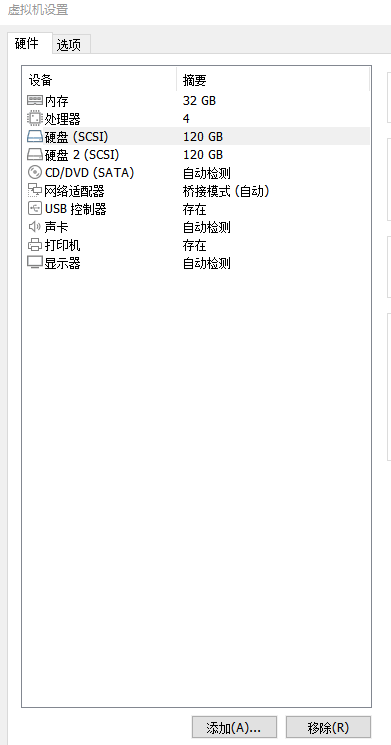
这一步只是修改虚拟硬盘大小,Ubuntu 内部还不知道磁盘增大了。
二、在 Ubuntu 中真正扩容根分区(EXT4 非 LVM)
第一步:查看磁盘结构(非常重要)
Ubuntu 中查看磁盘分区和挂载情况主要用两个命令:
1. 查看磁盘分区结构: lsblk
1 | lsblk |
输出示例:
1 | NAME MAJ:MIN RM SIZE RO TYPE MOUNTPOINTS |
看重点:
- sda → 整块虚拟硬盘(你已扩到 120G)
- sda3 → 根分区(/),还是 39.5G,需要扩容
2. 查看文件系统使用情况: df -h
1 | df -h |
输出示例:
1 | Filesystem Size Used Avail Use% Mounted on |
这里的 “Size 39G” 就是你要扩到 120G 的地方。
3.(可选)查看磁盘详细布局: fdisk -l
1 | sudo fdisk -l |
一般只用于检查 GPT/MBR 或起始扇区,但不是必须。
- 在你确认磁盘结构后,才能执行扩容步骤*
之前给我的 lsblk 输出是:
1 | sda1 1M |
因此你的根分区是:
1 | /dev/sda3 |
1 | /dev/sda3 → 根分区(/),原本约 39.5G |
目标:扩到 120G 整盘。
完整执行命令流程)
打开 Ubuntu 终端,依次执行以下命令:
步骤 1:更新软件源(可选)
1 | sudo apt update |
步骤 2:安装扩容工具 growpart
1 | sudo apt install -y cloud-guest-utils |
步骤 3:查看当前磁盘结构
1 | lsblk |
会看到:
1 | sda3 39.5G / |
步骤 4:扩展分区(关键)
根分区是 /dev/sda3 → 所以扩展第 3 个分区:
1 | sudo growpart /dev/sda 3 |
如果成功,会显示:
1 | CHANGED: partition=3 ... new: size=xxxxxx |
此时 sda3 已经从 39.5G 扩展到 120G 的全部空间。
步骤 5:刷新文件系统(EXT4)
扩展 EXT4 根文件系统:
1 | sudo resize2fs /dev/sda3 |
几秒钟即可完成。
步骤 6:再次查看最终容量
1 | df -h |
你应该看到:
1 | /dev/sda3 118G / 120G 可用空间大幅增加 |